TSD-d saab esitada kahel moel: laadida faili ise e-MTA-sse või saata andmed X-tee kaudu. Mõlemal juhul lõpetate esitamise e-MTA-s.
| Formaat | Kuidas esitatakse | Millal sobib |
|---|---|---|
| CSV | Laadite e-MTA-sse käsitsi | Kui X-tee volitust pole |
| XBRL GL | Saadetakse X-tee kaudu nupuga Esita, või laadite faili ise e-MTA-sse | Andmepõhine TSD. X-tee vajab e-MTA volitust |
| XML (arhiveeritud) | Laadite e-MTA-sse käsitsi | Perioodid enne 1. oktoobrit 2026 |
Failiga e-MTA-sse
- Looge TSD formaadiga CSV ja vaadake see üle.
- Klõpsake real allalaadimise ikooni või detailvaates Ekspordi → e-MTA CSV. CSV puhul saate faili lisa 1 kohta ja, kui on mitteresidente, teise lisa 2 kohta.
- Laadige failid e-MTA-s TSD vormile ja kontrollige seal summad üle. e-MTA arvutab kontrollsummad ise.
- Esitage deklaratsioon e-MTA-s.
- Klõpsake Palgakalkulaatoris olekul Mustand ja valige Esitatud.
Viimast sammu ei tee keegi teie eest. Ilma selleta ei jälgi Palgakalkulaator, kas hilisem väljamakse deklaratsiooni vananenuks muudab.
Sama kuu saab e-MTA-sse laadida ka XBRL GL failina, kui X-tee volitust veel pole. Looge TSD formaadiga XBRL GL ja valige detailvaates Ekspordi → XBRL GL. e-MTAs avage Maksud → TSD esitamine, valige kuu ja Väljamaksed, laadige fail üles, kontrollige read ja kinnitage deklaratsioon. CSV puhul on samas kohas Veel tegevusi → Impordi CSV-failist; lisa 1 ja lisa 2 laaditakse eraldi.
X-tee kaudu
Masin-masin liides saadab TSD andmed Palgakalkulaatorist EMTA-sse. Deklaratsioon jääb e-MTAs olekusse Pooleli, kuni kinnitate selle seal. Nupp Kinnita TSD Palgakalkulaatoris on veel arenduses.
Eeldused
- Ettevõte on andnud e-MTAs Palgakalkulaatorile masin-masin liidese õiguse. Seda tehakse üks kord, vaadake Masin-masin liidese õiguse andmine.
- Teie kasutajakonto on isikustatud: kasutaja seadetes on tehtud eeID isikutuvastus Smart-ID, Mobiil-ID või ID-kaardiga. Isikukood tuleb sealt ise. Vaadake isikutuvastus.
- Teil endal on e-MTAs selle ettevõtte TSD esitamise õigus või Raamatupidaja pakett. Esindusõiguslikul isikul, näiteks juhatuse liikmel, on see olemas. Teistele annab selle esindusõiguslik isik e-MTAs menüüs Seaded → Pääsuõigused → Esindajate pääsuõigused → Uus pääsuõigus, otsides teie isikukoodiga.
TSD saatmine
- Looge TSD formaadiga XBRL GL. See on eelvaade.
- Klõpsake Esita ja kinnitage. Palgaandmeid uuesti ei arvutata, fail koostatakse praegusest deklaratsioonist ja perioodi XBRL GL mustandid asendatakse.
- Olek on Esitamisel, kuni EMTA vastab. Leht uueneb ise.
- Kui EMTA võttis faili vastu, on olek Pooleli.
- Vaadake veergu EMTA. Kui seal on hoiatusi või vigu, avage deklaratsioon.
- Lõpetage esitamine e-MTA-s. Nupp Kinnita TSD on veel arenduses.
- Märkige olek Esitatud.
Palgakalkulaator saadab ainult muudatused: uued read, muutunud read ja kadunud read. Kui EMTA-l on kõik read juba olemas, kuvatakse teade, et pole midagi saata.
Uuesti saatmine pärast volituse andmist
Kui varasem saatmine jäi olekusse EMTA poolt tagasi lükatud teatega, et ettevõttel puudub X-tee volitus, ei jõudnud fail EMTA-sse. Pärast masin-masin liidese õiguse andmist avage see rida, klõpsake Uus versioon ja seejärel Esita. Midagi ei ole e-MTA-s tühistada.
Vastuse tõlgendamine
Nimekirja veerus EMTA on iga taseme ikoon ja ridade arv. Detailvaates on ikoon iga rea juures.
- OK: rida on vastu võetud ja läheb TSD-sse.
- Hoiatus: rida on vastu võetud ja läheb TSD-sse. Kontrollige teade üle. Hoiatus ei takista deklaratsiooni kinnitamist.
- Punane viga: rida on vastu võetud ja summad on TSD-s, kuid deklaratsiooni ei saa kinnitada enne, kui viga on parandatud.
- Sinine viga: rida on vastu võetud, kuid selle summad ei lähe TSD-sse. Parandage andmed ja saatke uuesti.
- Must viga: rida jäi vastu võtmata. Parandage andmed ja saatke uuesti.
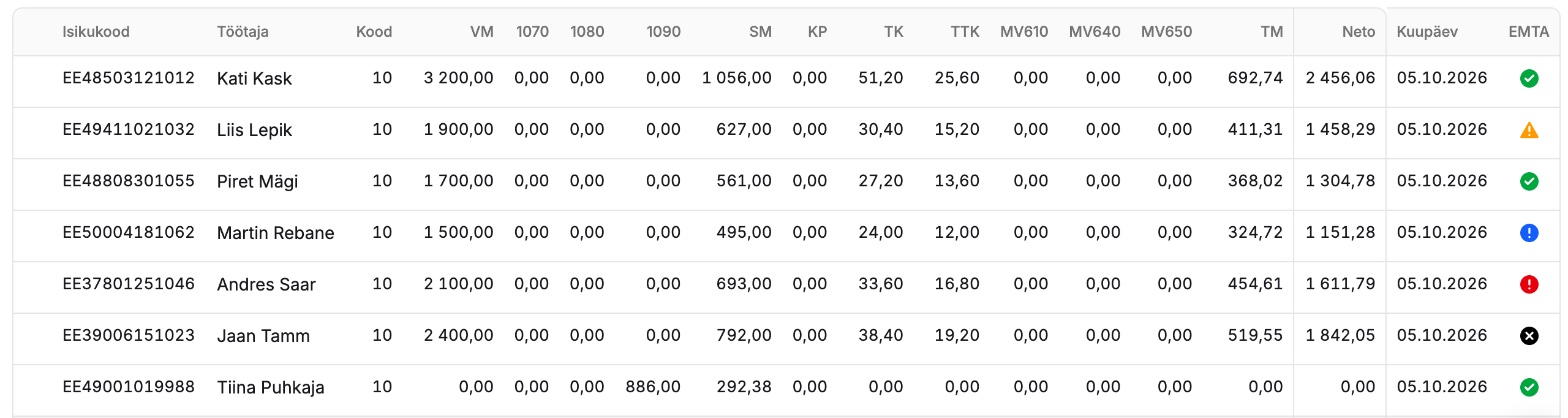
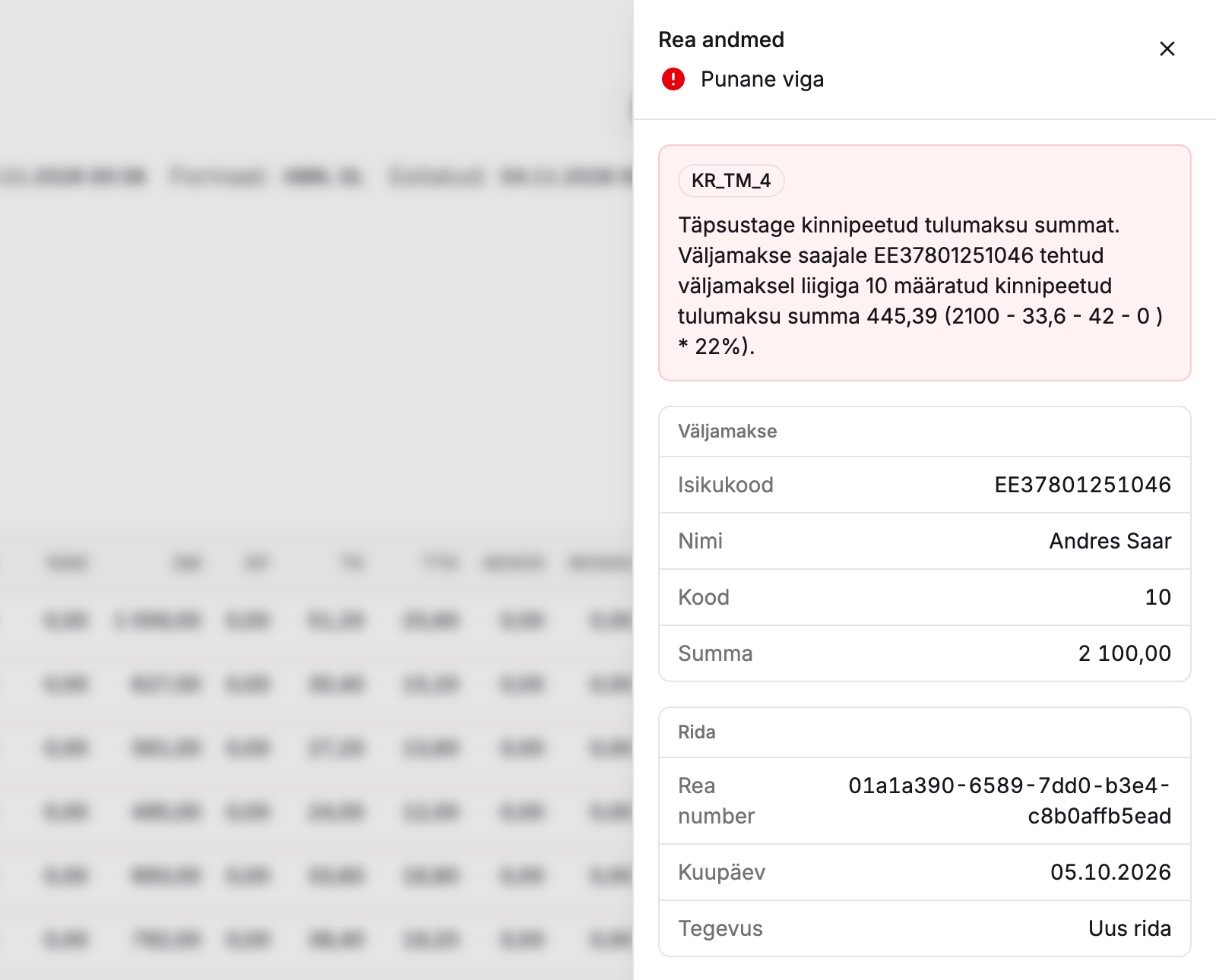
Klõpsake rea ikoonil. Avaneb Rea andmed: EMTA teate kood, näiteks KR_TM_4, teate tekst ning rea isikukood, nimi, kood, summa, kuupäev ja tegevus.
Kuidas viga parandada, kirjeldab juhend parandamine ja tagasilükkamine.